









































※規制料金プランのお客さま向けのご案内ページです。
※ご契約のプランによって、一部機能が制限される場合があります。
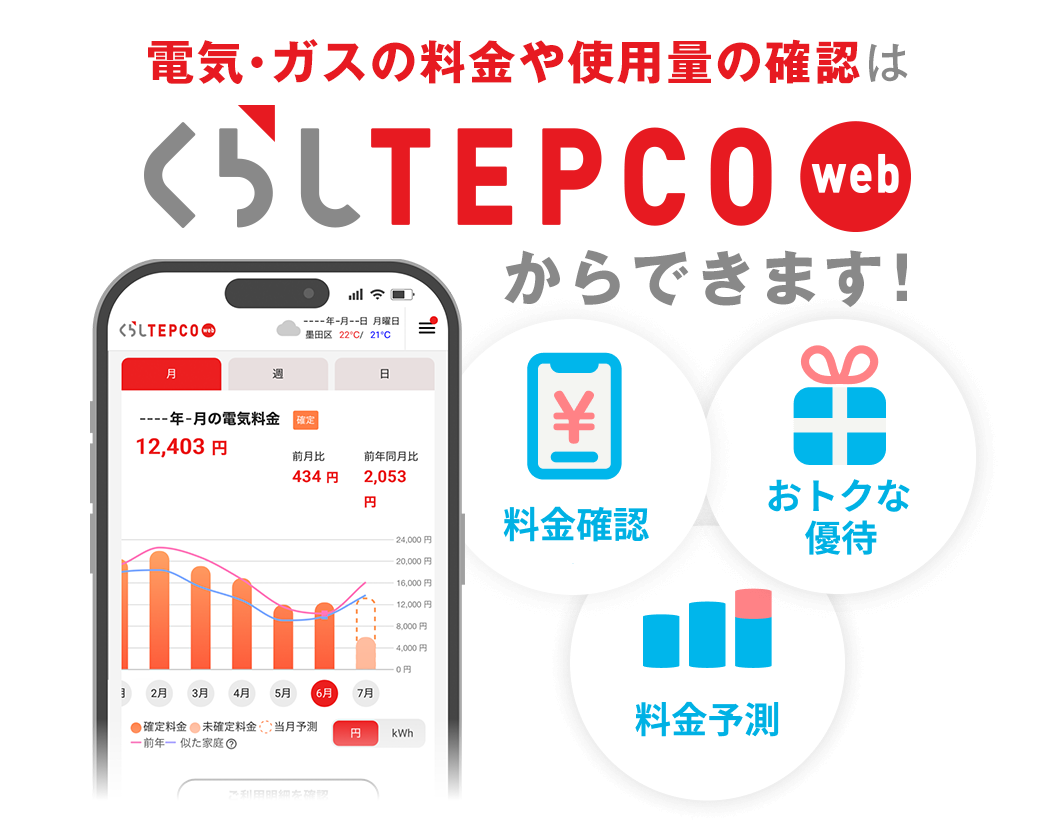
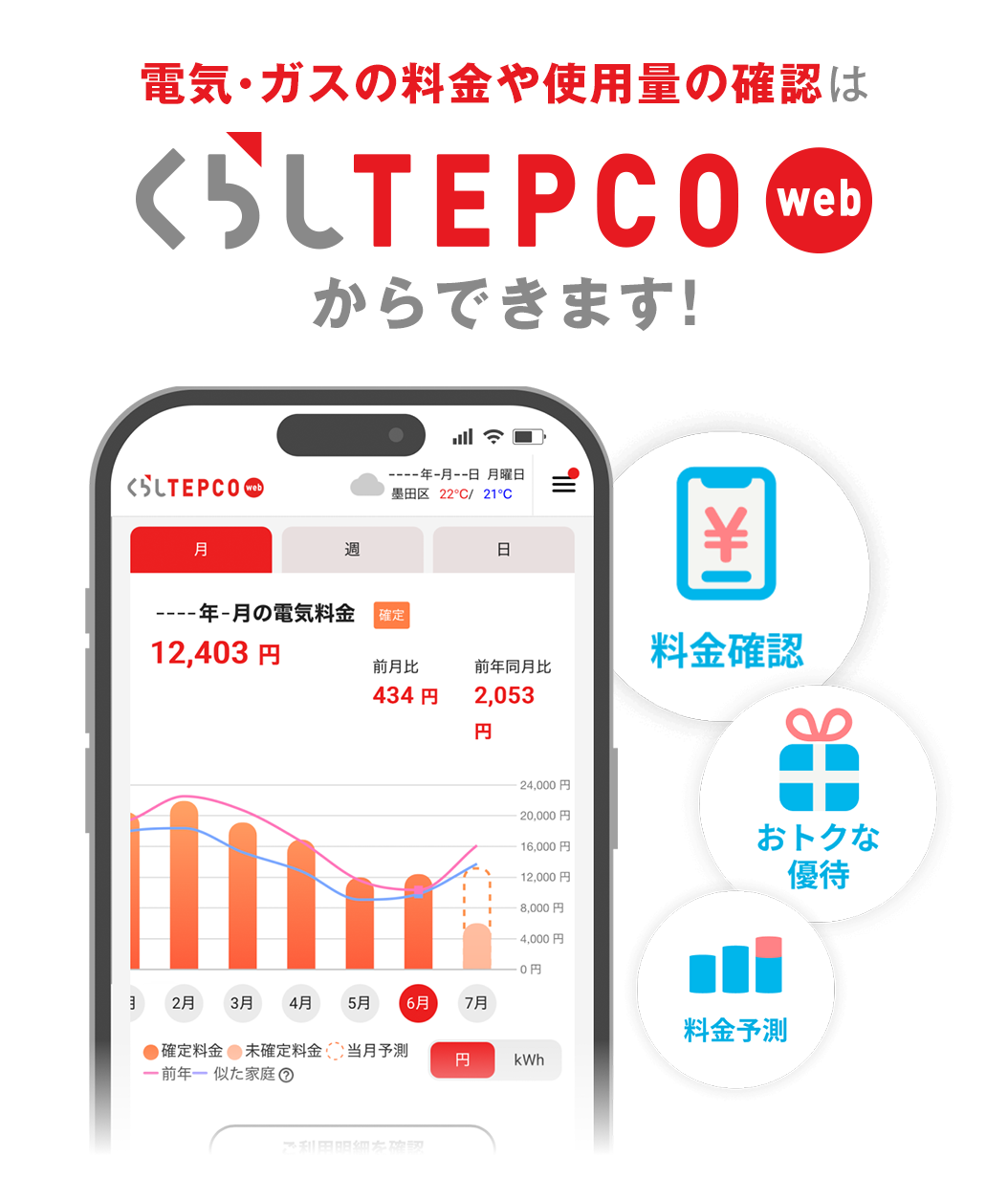
おトクで便利に!
カンタン! 料金確認!
最長過去2年分の「いつ・どれくらい使ったか」がグラフでまるわかり!※1 電気使用量は時間別でも見ることができるので、省エネに役立ちます。※2
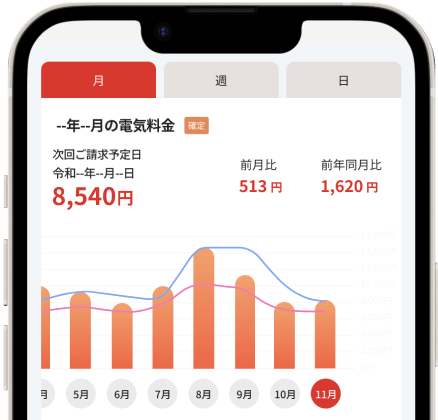
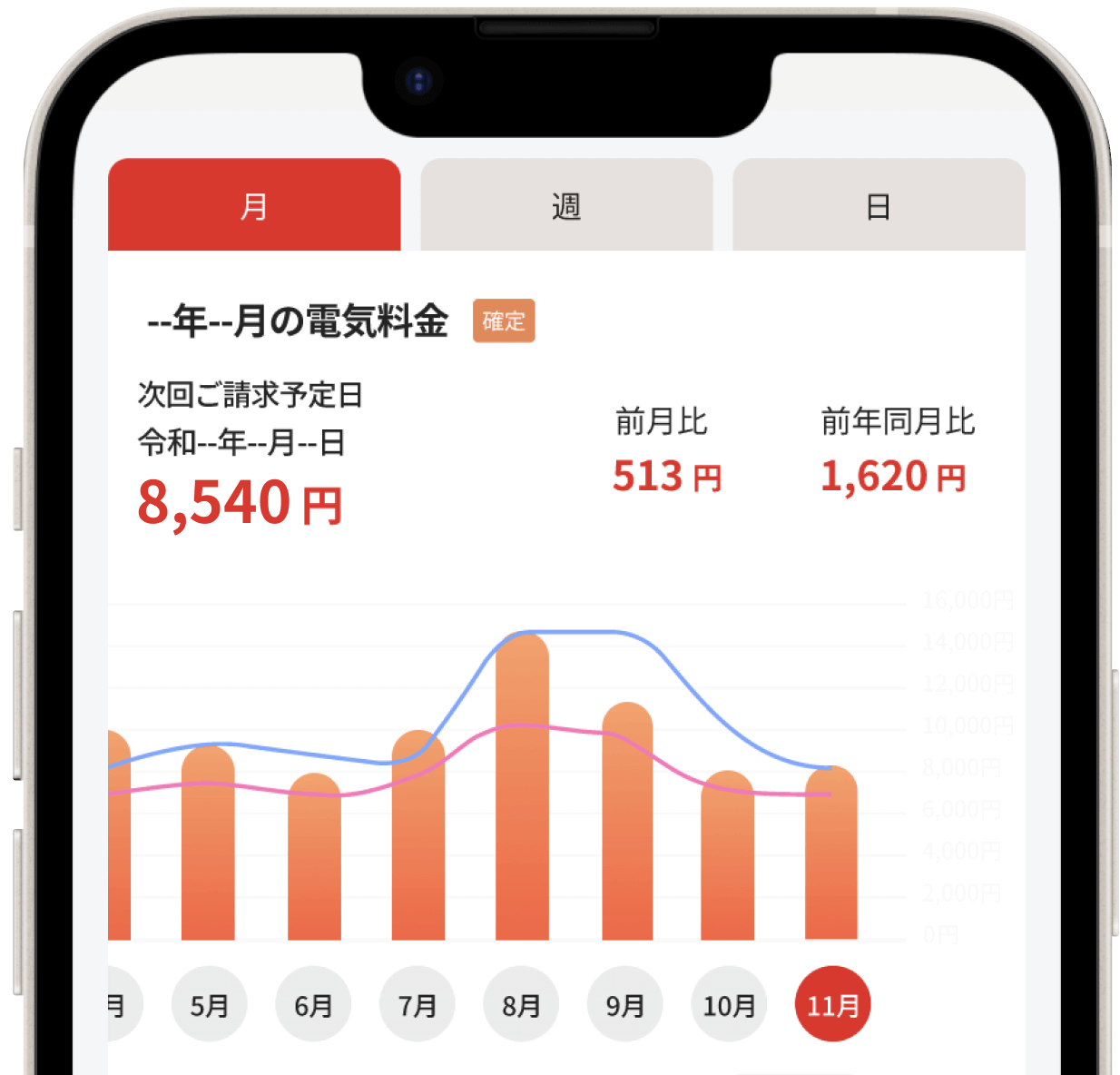
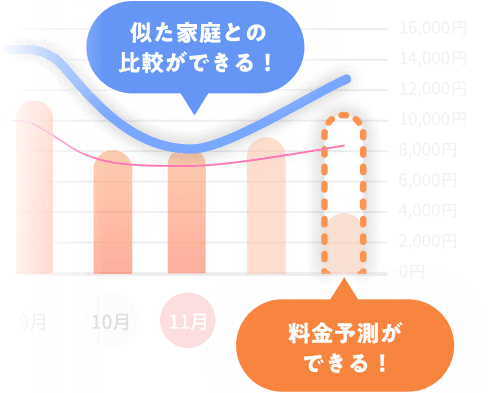
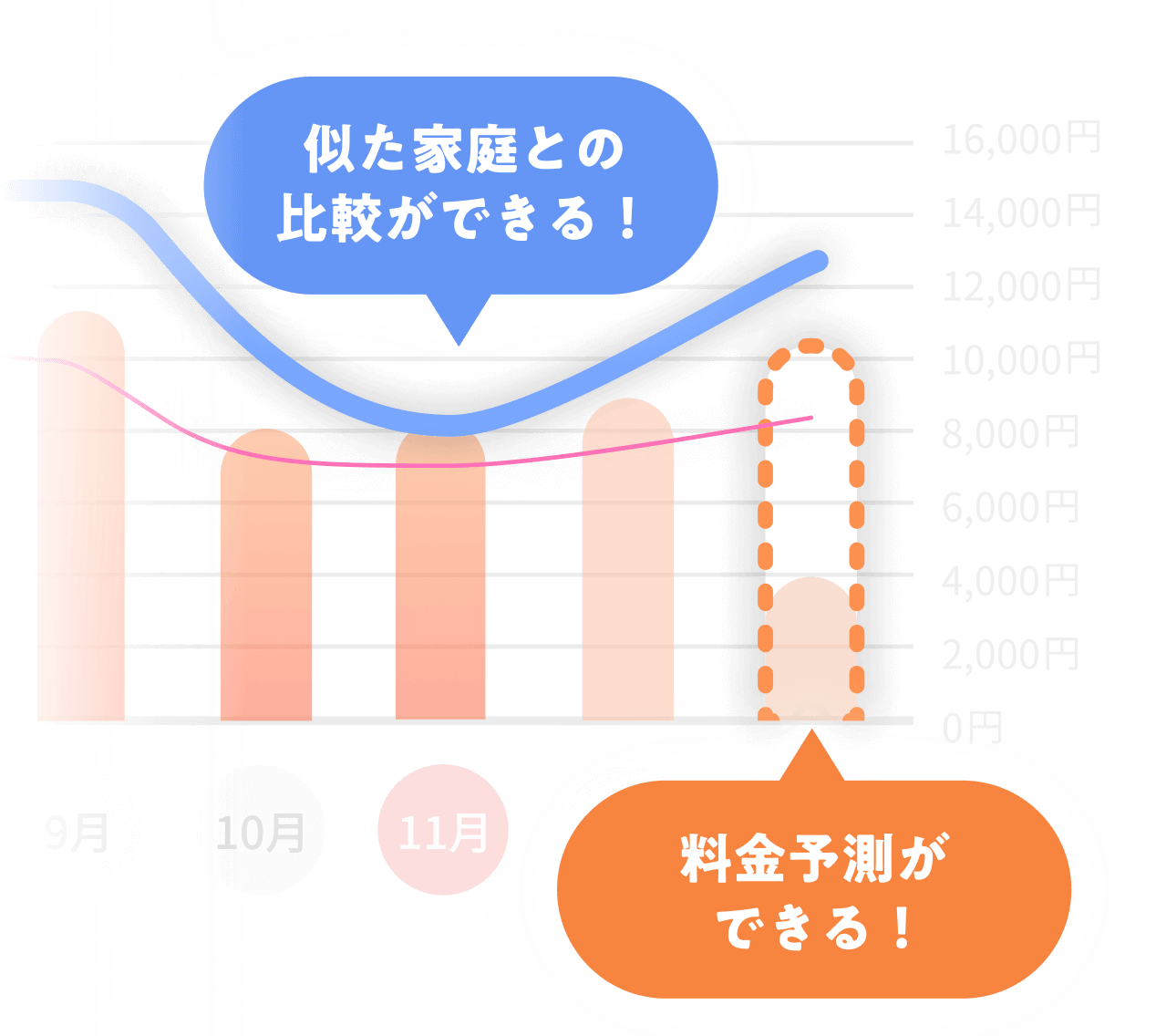
料金予測
&
似た家庭との比較
も!
料金・使用量の予測が表示されるので、使い方を工夫することができます。
また、プロフィール情報を登録すると、似たご家庭と料金・使用量を比較することもできます。※3
おトクな優待
が
盛りだくさん!
くらしTEPCO web会員さま向けの特別優待をご案内しています。くらしを豊かにするさまざまなサービスをぜひご活用ください!


- ※1:対象の規制料金プランは以下の通りです。
従量電灯A・B・C/低圧電力 - ※2:ご契約の規制料金プランによって一部機能が制限される場合があります。
- ※3:規制料金プランは従量電灯B・Cのみ対応
くらしTEPCO web に
初めてログインする方・
ログインしたことがあるかわからない方
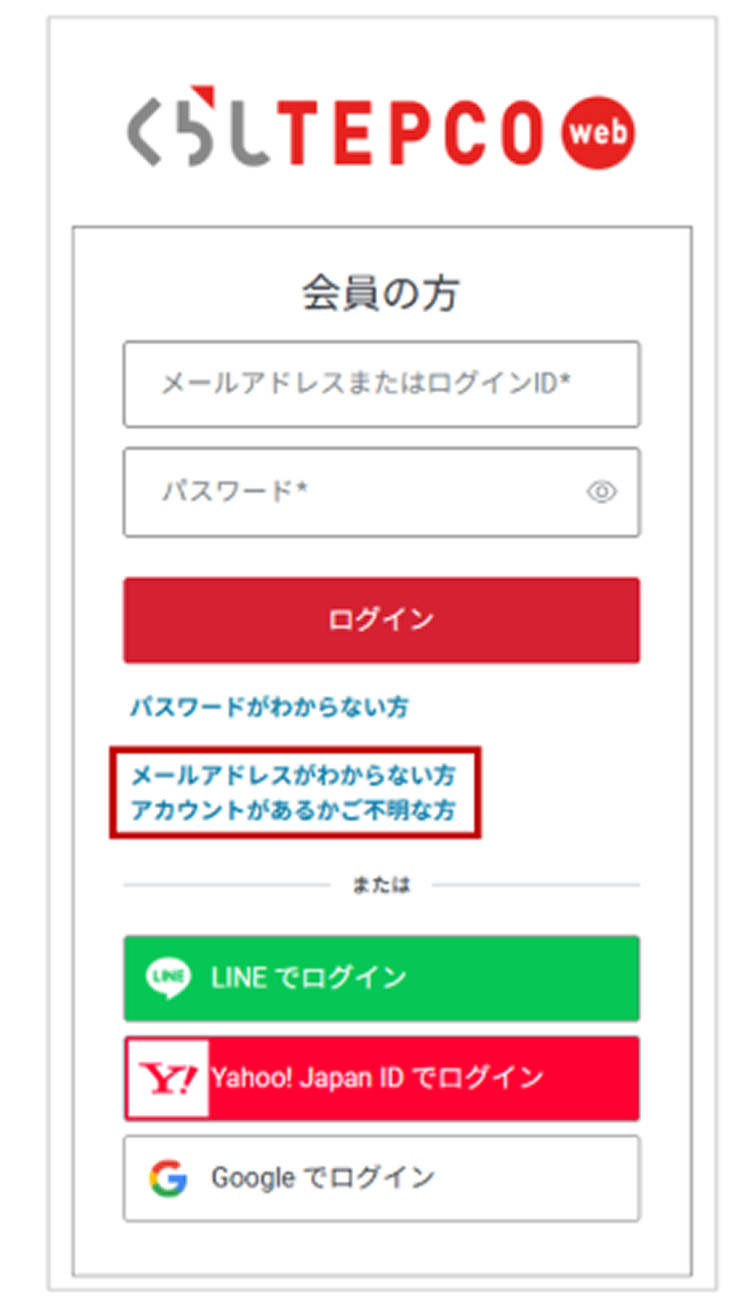
ログイン画面の「メールアドレスがわからない方/アカウントがあるかご不明な方」から、ログイン情報を設定ください。
<設定手順>
1ログイン画面の「メールアドレスがわからない方/アカウントがあるかご不明な方」をクリックしてください。
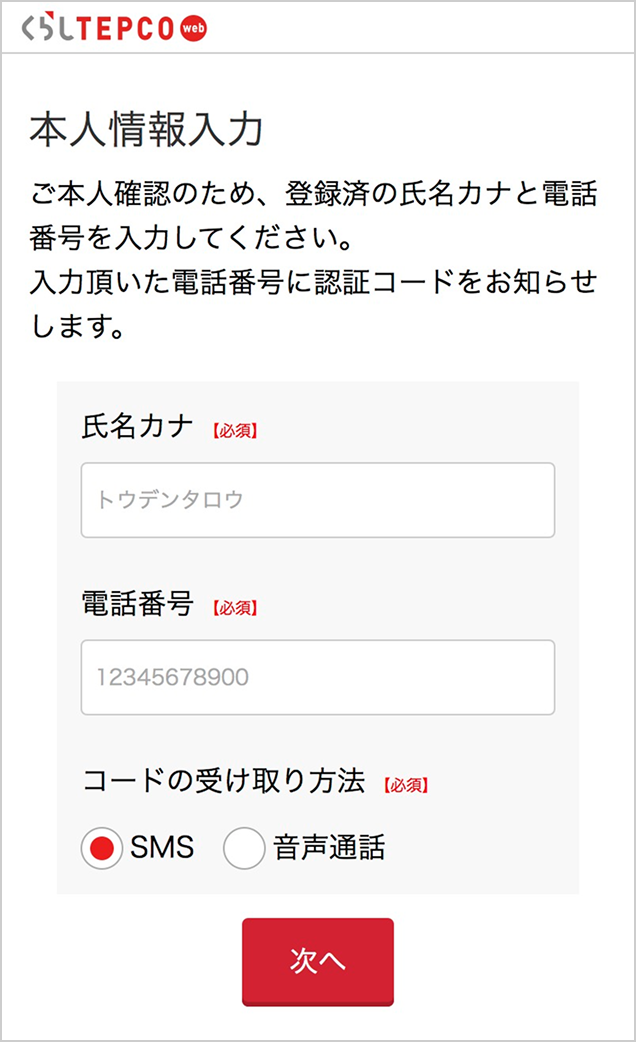
2本人情報入力画面で必須事項を入力、認証コードの受け取り方法を選択して「次へ」ボタンをクリックしてください。
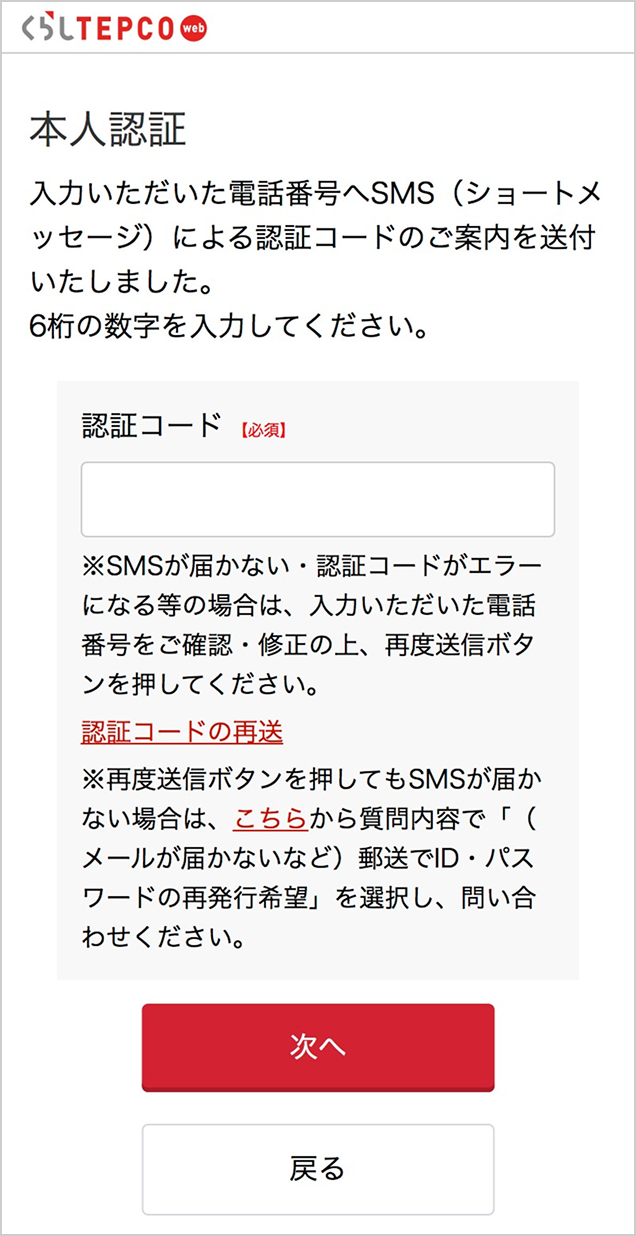
3取得した認証コードを入力して「次へ」ボタンをクリックしてください。
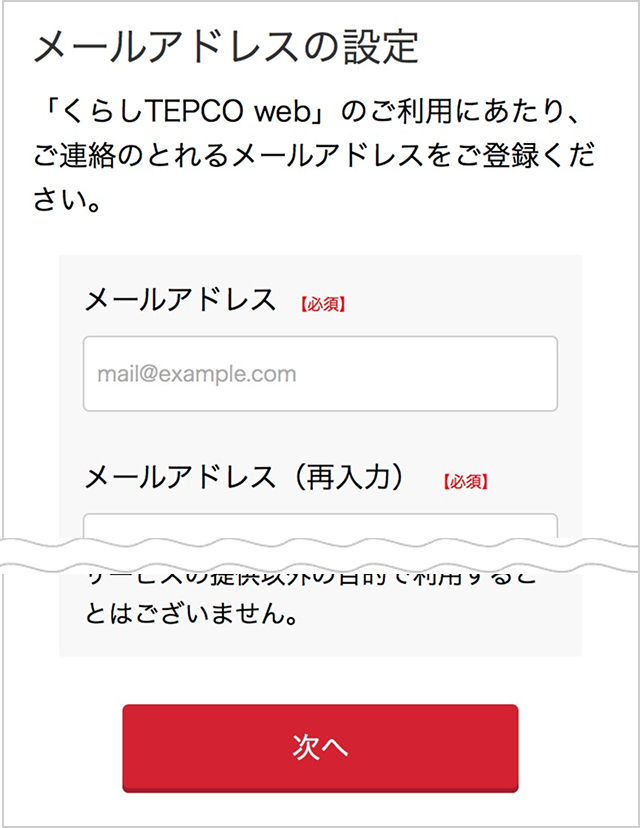
4メールアドレスを入力して「次へ」ボタンをクリックしてください。
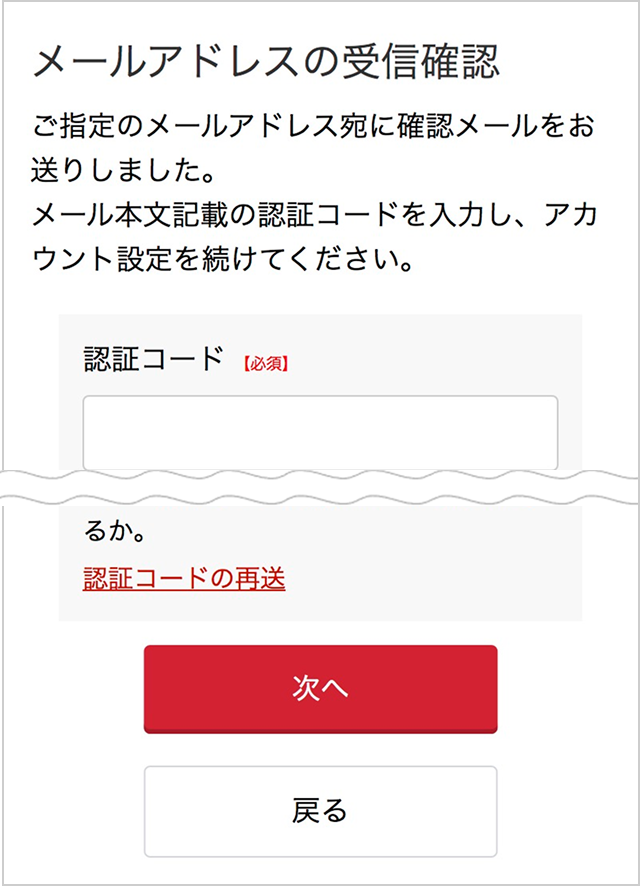
5取得した認証コードを入力して「次へ」ボタンをクリックしてください。
6お好きなパスワードをご設定ください。
「ご契約内容に関するご案内」と「くらしTEPCO webサービス利用規約」をご確認いただき、それぞれの「同意する」にチェックを入れて、「次へ」ボタンをクリックしてください。
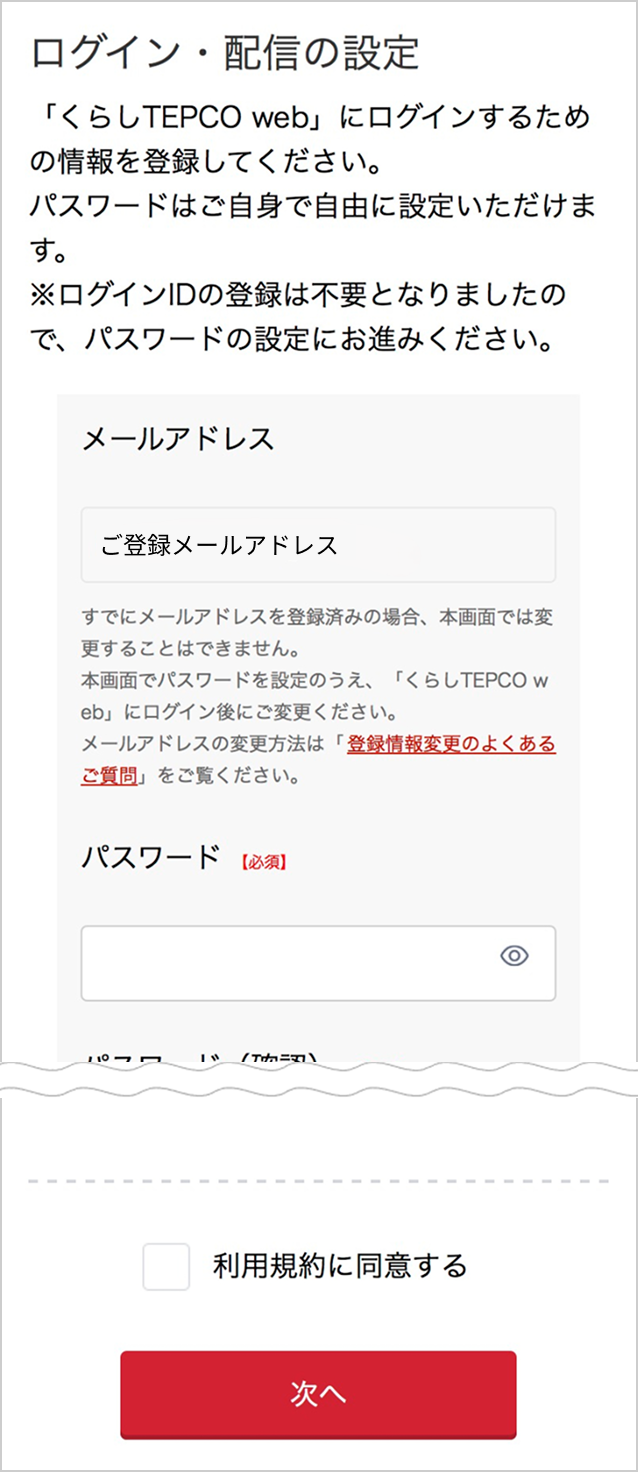
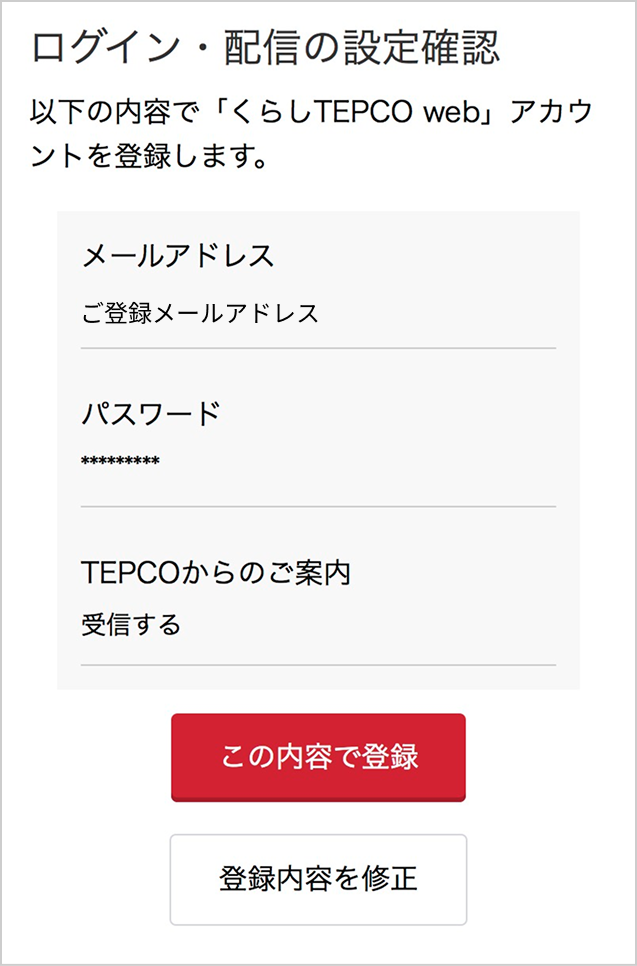
7ご登録内容をご確認いただき、「この内容で登録」ボタンをクリックしてください。
登録完了後、くらしTEPCO webのログイン画面が表示されます。ご設定いただいたメールアドレスとパスワードを入力してログインをお願いいたします。
ログインしたことがある方
ログイン済みのくらしTEPCO webアカウントで、規制料金プランの契約をご確認したい方
<設定手順>
1くらしTEPCO webにログインしてください。
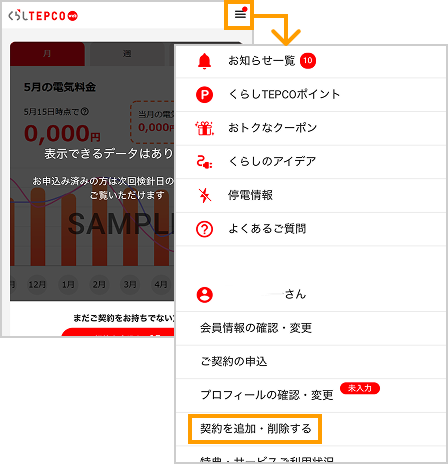
2画面右上の≡(メニューボタン)または上部メニュー「各種お手続き」から「契約を追加・削除する」をクリックしてください。
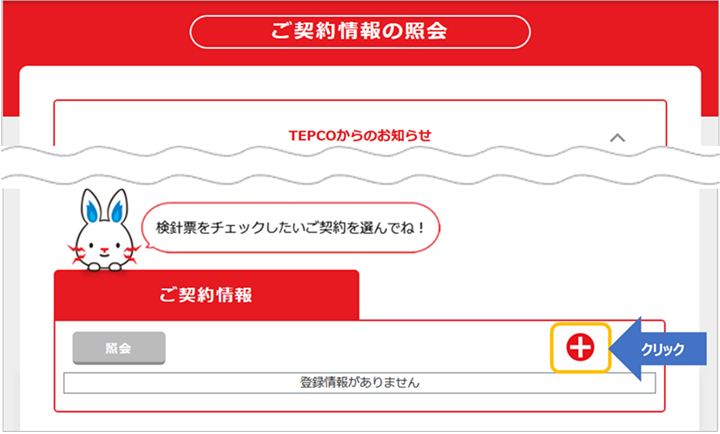
3ご契約情報の「赤い+マーク(新規追加ボタン)」をクリックしてください。
4ご契約情報(ご契約名義、ご使用場所の住所、電話番号など)を入力し、「次へ」ボタンをクリックしてください。
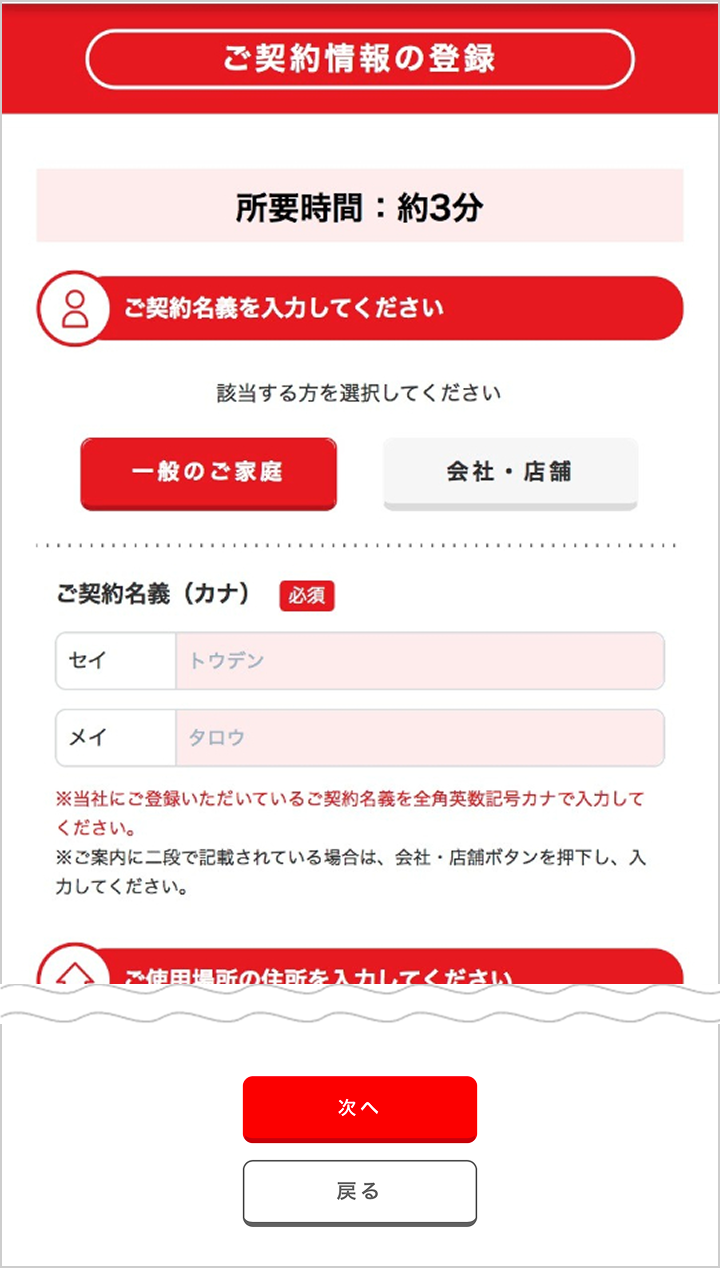
4-1. ご契約名義の入力
姓、名を全角英数記号カナで入力してください。
会社・店舗ボタンを押して、二段に分けて入力してください。
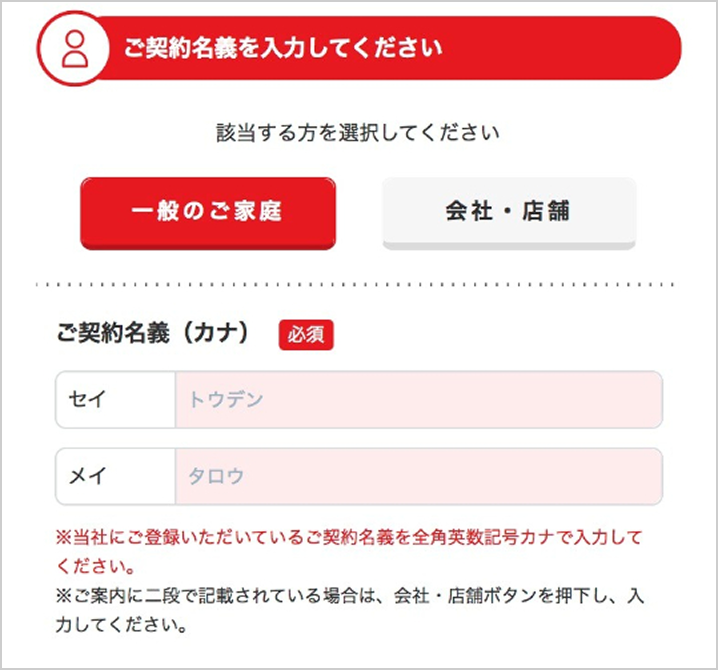
4-2. ご使用場所の住所の入力
「必須」のマークが付いている箇所を入力してください。
半角数字で入力してください。
番地や号がない場合は、入力欄右側のチェックボックスにチェックをいれてください。
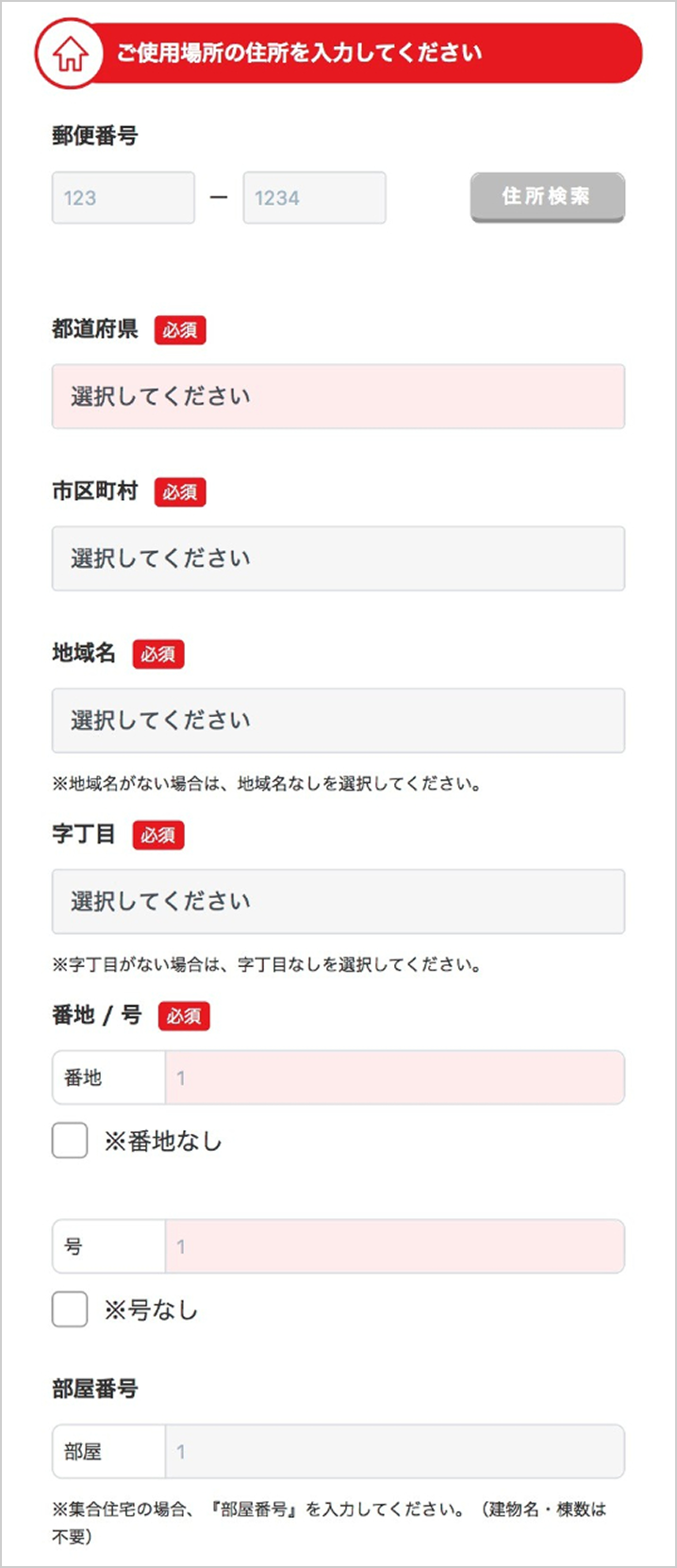
4-3. 電話番号の入力
電気ご契約時の登録電話番号を半角数字で入力してください。
カスタマーセンター(規制料金プラン専用ダイヤル)までご連絡ください。
4-4. 入力情報保持機能 ※省略可
4-1~4-3で入力した内容を保存します。入力欄に任意の名前※ を入力し、「登録」ボタンをクリックしてください。
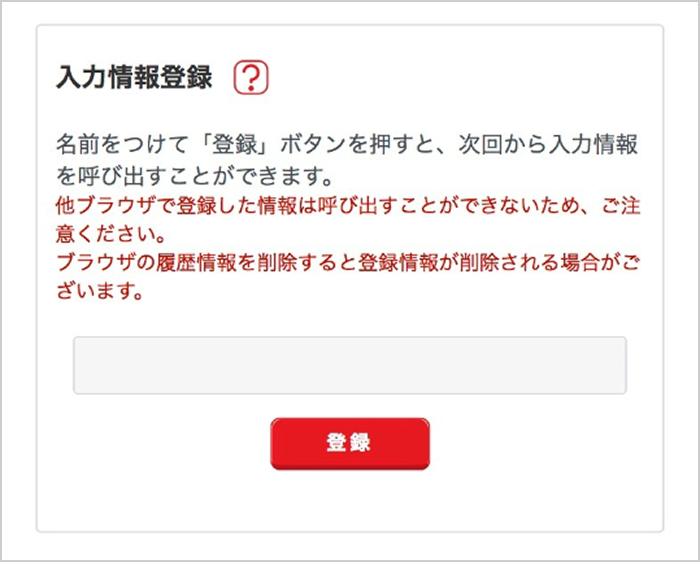
登録完了のポップアップが表示されたら、「閉じる」ボタンをクリックしてください。
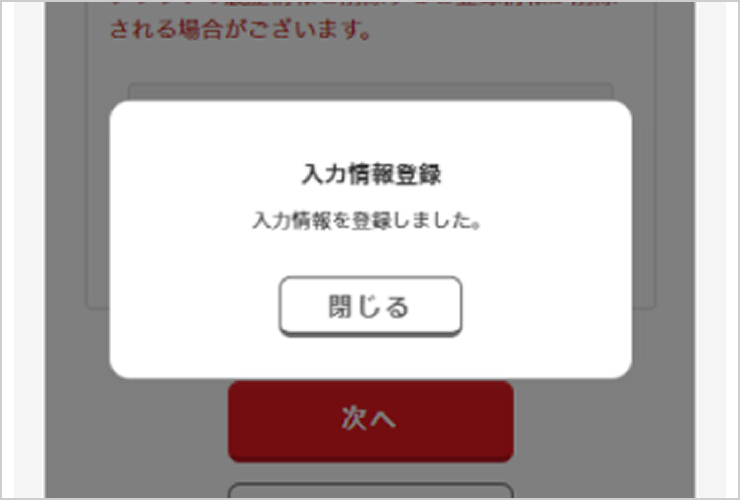
⚠ ご利用上の注意事項 ⚠
登録した入力情報はブラウザにのみ保存されるため、以下の場合はご利用いただけません。
・キャッシュを削除された場合
・登録を行ったブラウザ以外のブラウザをご使用の場合
・ブラウザのシークレットモードでご登録いただいた場合
第三者が使用する可能性があるパソコン、スマートフォン、タブレット等をご利用の場合には、入力情報を登録しないでください。
本人認証
ご入力いただいた電話番号にお送りした(固定電話の場合は自動音声でご案内)認証コード(6桁の数字)を半角で入力し、「認証」ボタンをクリックしてください。
カスタマーセンター(規制料金プラン専用ダイヤル)までご連絡ください。
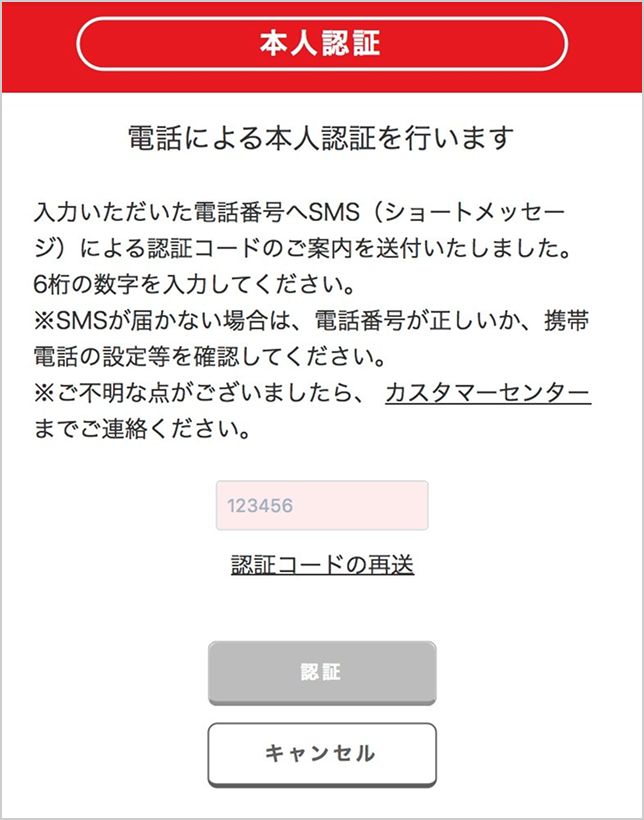
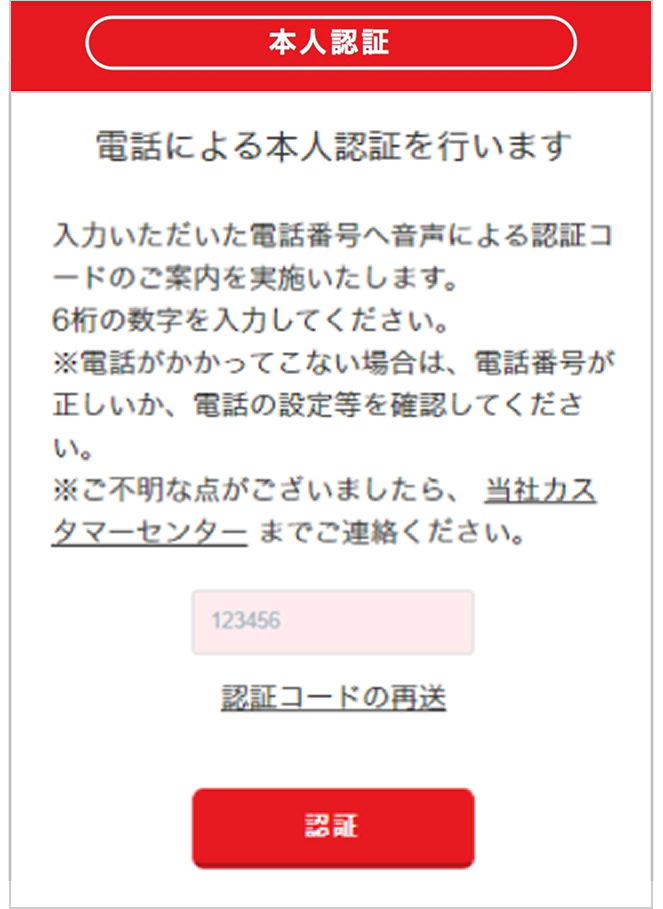
ご契約情報に表示された内容が正しいことをご確認ください。
「マイページ」をクリックで くらしTEPCO web トップページが表示されます。
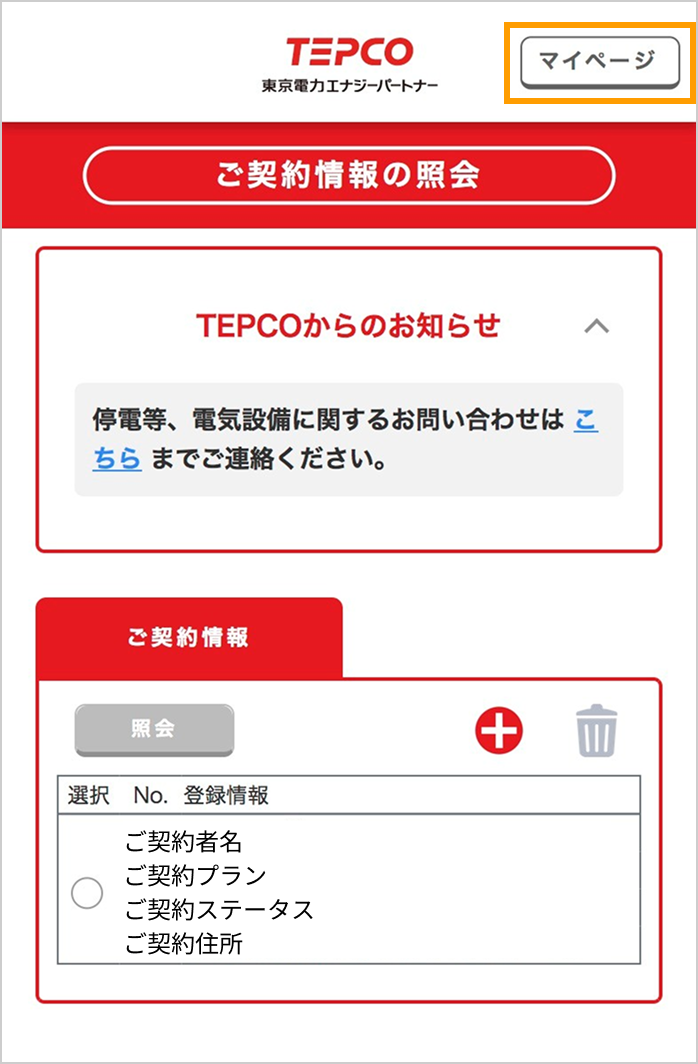
入力情報がご契約時の登録情報(契約名義・使用場所の住所・連絡先電話番号)と一部でも相違していると、契約情報の照合ができません。
認証コードが通知されない場合、入力された電話番号が登録情報と相違しているか、電話番号が登録されていない可能性があります。電話番号の登録・変更手続きは、カスタマーセンター(規制料金プラン専用ダイヤル)へご連絡ください。
入力情報を確認しても解決しない場合は、ログイン情報設定用URLのお知らせを郵送でお送りしますので、WEBフォームからお問い合わせください。
ログインでお困りの方
■ チャットからお問い合わせ
以下のボタンをクリックしてお問い合わせください。
チャットの操作手順を画像で表示する
チャット受付時間:月曜日~土曜日 9:00~17:00(日曜日・祝日・年末年始を除く)
<操作手順>
※画像をクリックすると大きい画面で確認できます。また、掲載画像は最新ではない場合があります。
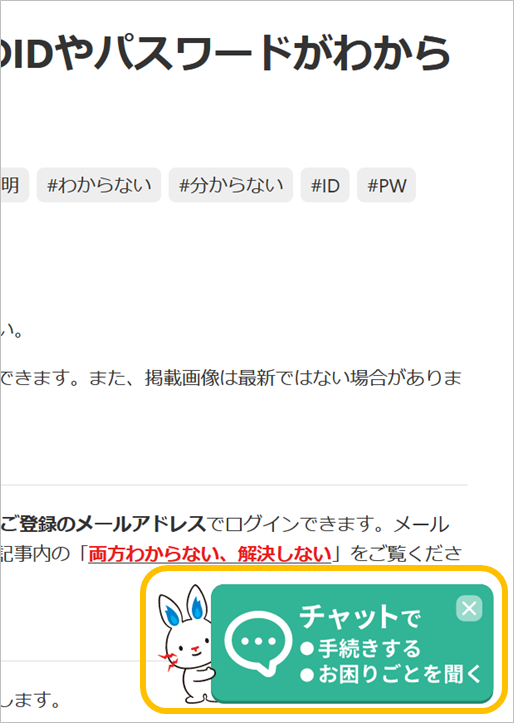
1画面下部の右下に表示されるチャットのアイコンをクリック
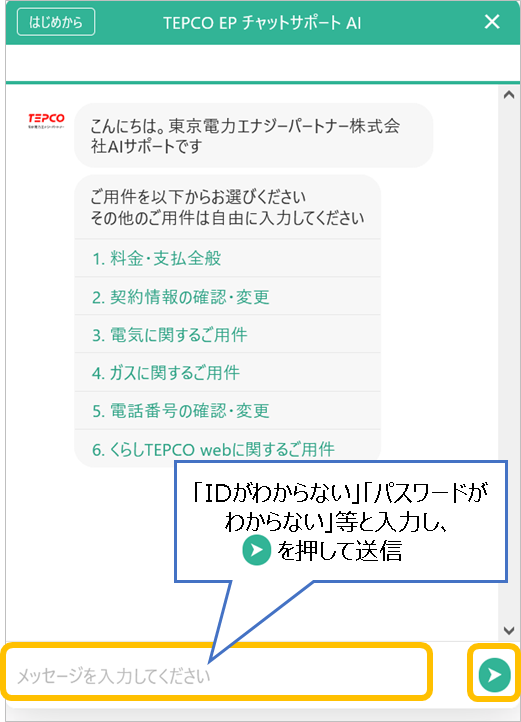
2メッセージ入力欄に「IDがわからない」「パスワードがわからない」等と入力して送信
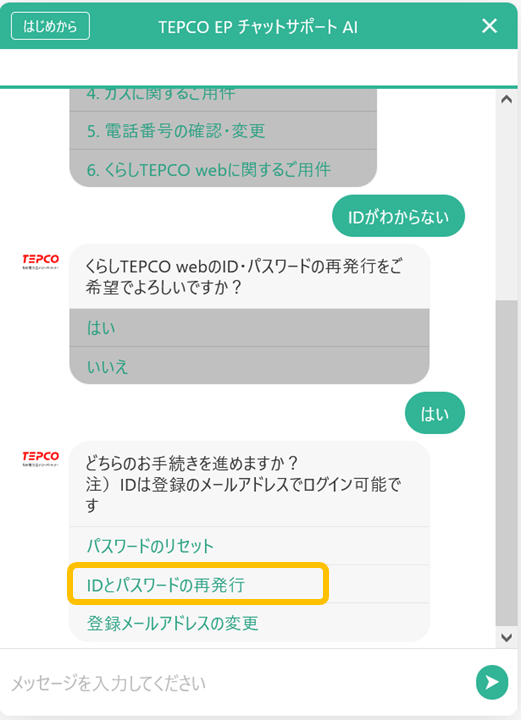
3「ID・パスワードの再発行」を選択
4ガイドに従って、ご契約内容の手続き時に必要な情報(契約名義、住所、電話番号等)等を入力
このページは役に立ちましたか?